

📺Résumé simple du décodeur M10
Si c’est le premier allumage de l’appareil vous allez devoir configurer la langue, le fuseau horaire ect
ect toujours privilégié la connexion par un câble RJ45 donc ne pas configurer le wifi.
1️⃣ : Désactiver le wifi du décodeur
Allez sur « Network » avec la télécommande et faite « OK » sur cette ligne pour le désactiver
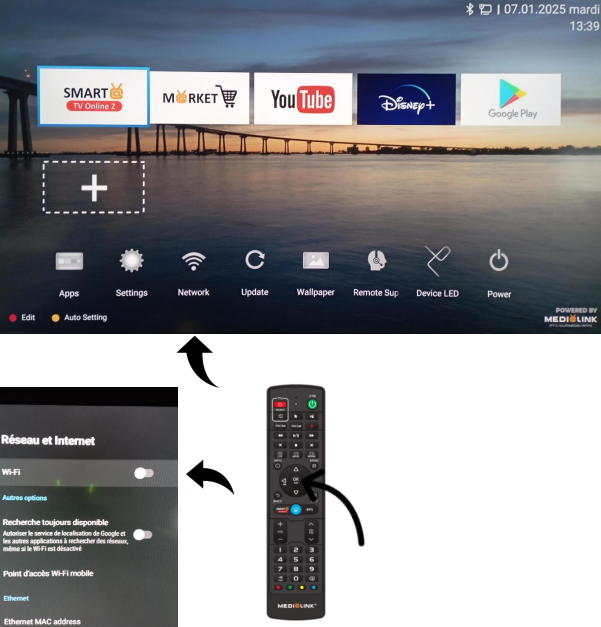
2️⃣ : Allez sur l’icône APPS et désinstallé AnyDesk pour une question de sécurité
Mettez-vous sur l’icône AnyDesk puis cliquez sur le bouton rouge et faite « OK«
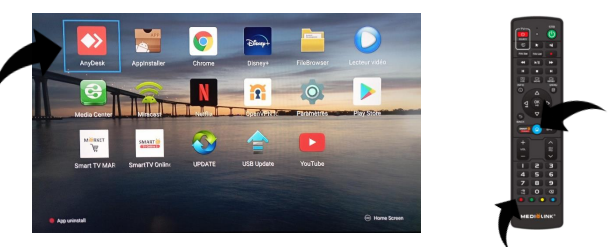
Puis faite la maison bleue pour retourner au menu principal
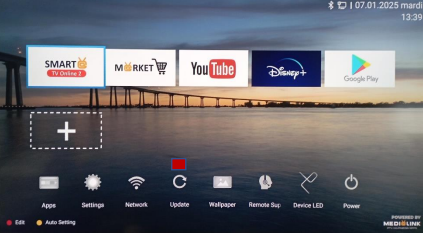
3️⃣ : Faite la mise à jour proposée
Juste faire « OK » et « OK » puis maison bleue retourner au menu principal
4️⃣ : Installation du Speed test
Allez sur « MARKET » descendez et faite « OK » sur Fast pour l’installation puis maison bleue
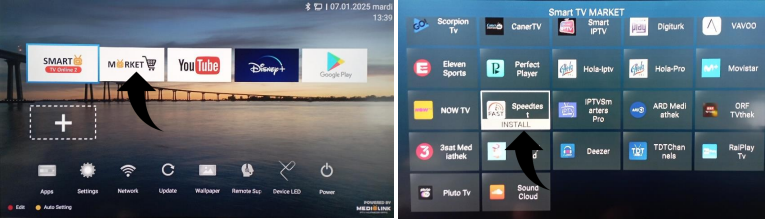
Allez sur l’icône Fast puis faire « OK » et « OK » pour lancer un Speedtest
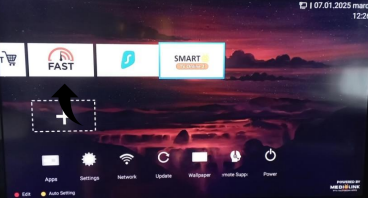
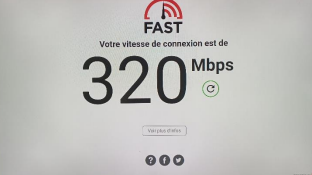
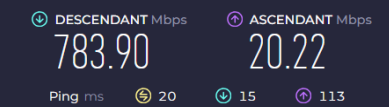
Le mieux c’est de faire un test via un pc en câbler
Pour voire l’uploade que vous avez
https://www.speedtest.net/fr
5️⃣ : Si votre décodeur a déjà été configuré par votre revendeur tout cela aura été fait.
Au lancement de votre décodeur vous n’aurez qua faire « OK » sur l’icône Smart TV Online 2
Et ce connecteras tout seul au serveur.
6️⃣ : Dans le cas contraire, vous devrez lui donner la MAC ADRESSE de votre décodeur
Comment trouve la « MAC ADRESSE » de son décodeur pour la donner au vendeur plusieurs solution
Soit sur l’étiquette derrière le décodeur soit sur l’étiquette sur la boite ou via le décodeur
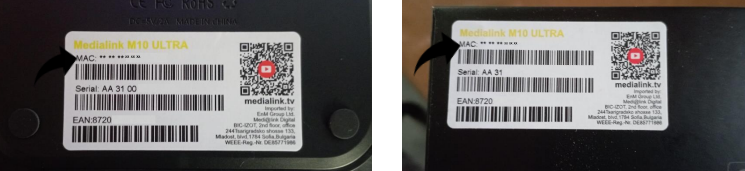
Via le décodeur fait « OK » sur Smart TV Online 2
Ici ce trouve la MAC ADRESSE
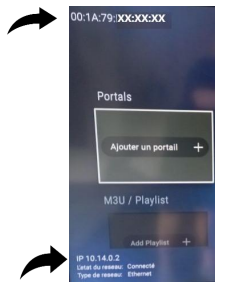
Ici ce trouve les informations internet si vous êtes bien connecté
7️⃣ : Comment rajouter un portail ou plusieurs en manuel
Faite « OK » sur « Ajouter un portail« , là un code va vous êtres demander c’est 0000
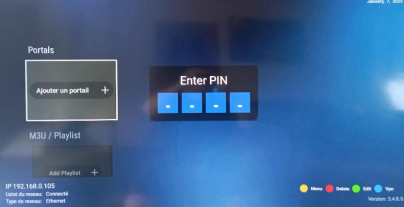
Là vous allez atterrir sur un menu
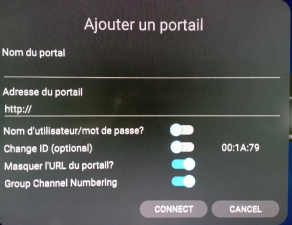
Faite « OK » et la un clavier va apparaitre
Noter le nom du serveur
Noter l’adresse du portail que votre vendeur va vous donnez puis faite connect
Certain vendeur a un panel qui peuvent mettre à distance les serveurs sur votre décodeur
8 : Si vous avez plusieurs serveurs voici comment changer de portail
Cliquez sur Menu puis sur Portals et la choisissez celui que vous voulez et là vous trouverez la date
d’expiration de votre abonnement
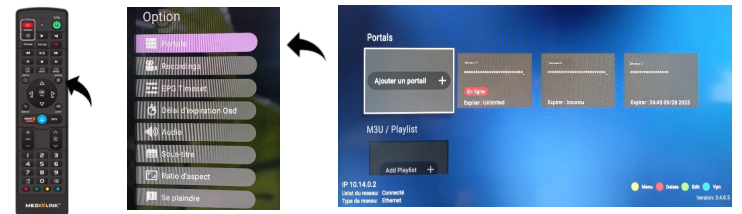
9️⃣ : Petite explication de la télécommande
Vous redémarrer toujours sur la dernière chaine regardée il y a plusieurs solutions pour passer de TV à
la VOD et série soit via c’est 3 boutons
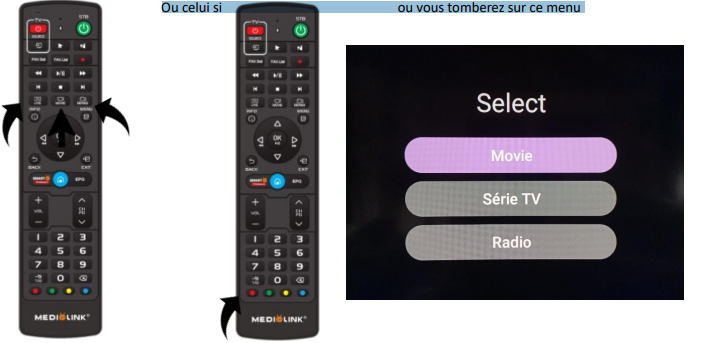
Pour créer votre liste de favoris pour vos chaine TV mettez-vous sur la chaine et cliquer sur cette
touche une fois votre liste faite vous n’aurez plus qua cliquer sur la touche à droite de celle si
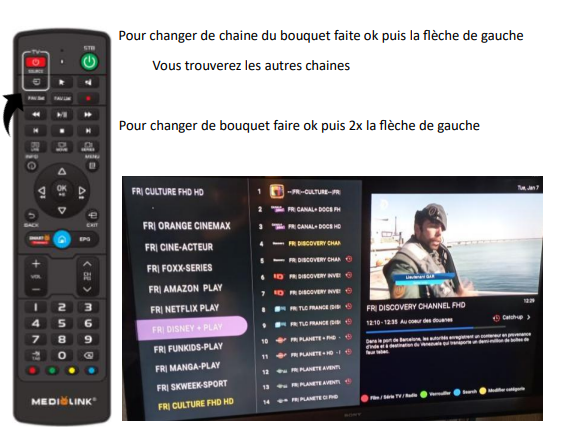
Pour la VOD et les Series c’est toujours le même principe faire ok puis flèche gauche vous êtes dans
le bouquet puis refaite flèche de gauche pour changer de bouquet.
📺 Panel Medialink STO
Apres avoir reçu le lien de votre sub-resseler pour vous connecter.
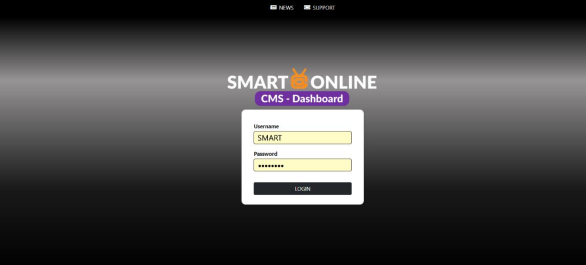
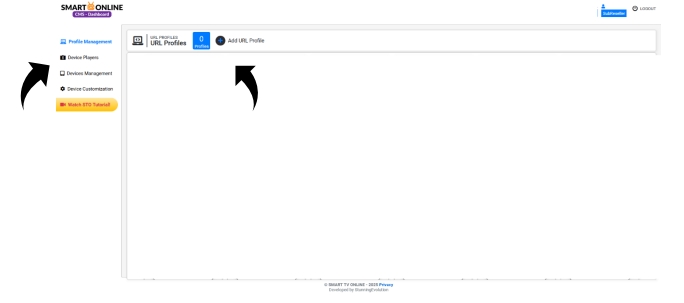
Vous arrivez sur cette page aller sur « Profile Management«
Puis cliquez sur « Add URL Profile«
Considérons que vous créez un profil qui s’appelle « Foxx-TV » tapez cela dans la case
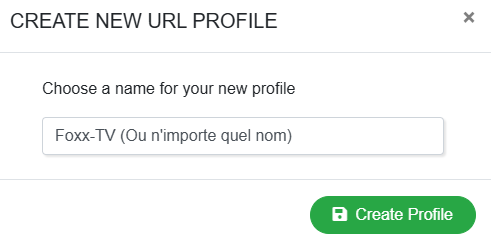
Votre profil est créé, il lui reste à lui mettre le/les URL.
Cliquez sur « View Servers«
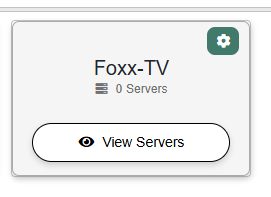
La cliquez sur « ADD XTREAM/STALKER«
- Server Name = Le nom du portal
- Server URL = le DNS du serveur (La liste est dispo ICI)
- Uses Password ainsi que Uses Stalker Device Code laissez les décochér.
- Save
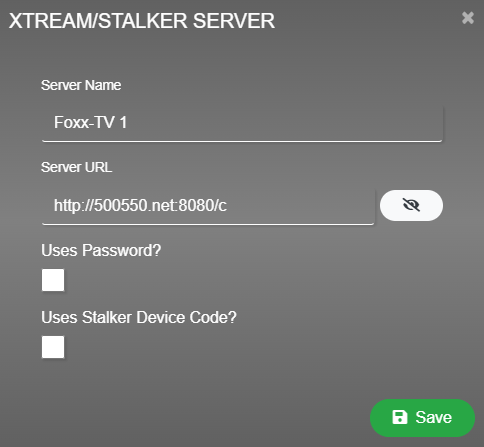
⚠️⚠️ Si vous voulez mettre un autre DNS en plus, refaite la même étape que la précédente ⚠️⚠️
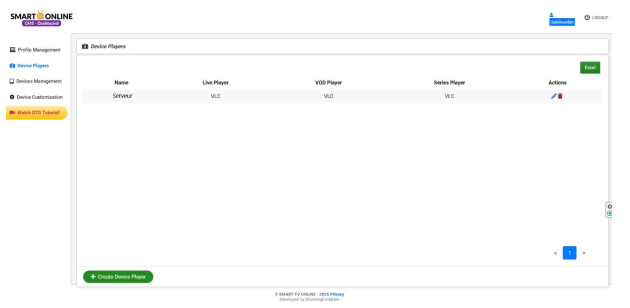
Là nous allons créer le « Profil des lecteurs » du serveur à faire qu’une fois
Cliquez sur « Device Player » puis en dessous sur « Create Device Player«
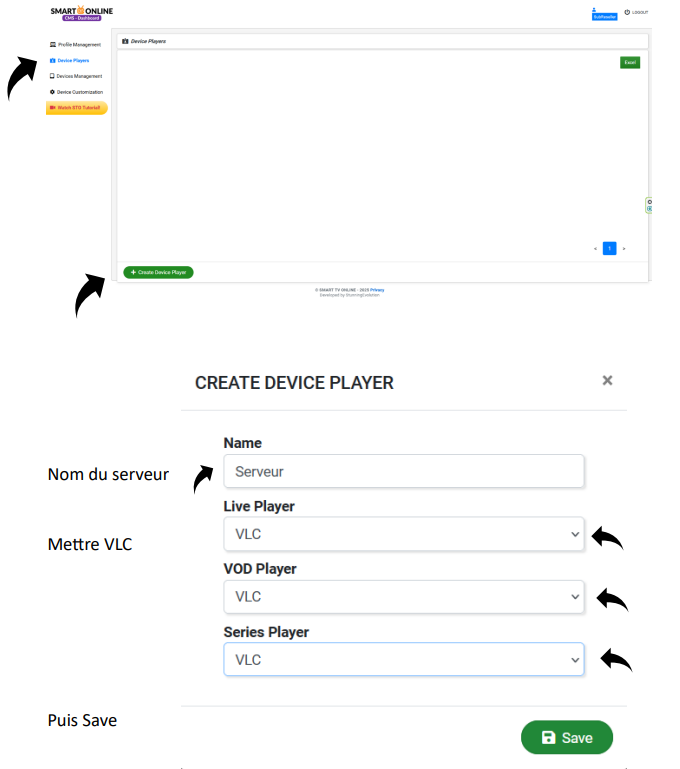
Voilà le Device est fais
Là nous allons sur « Device Management«
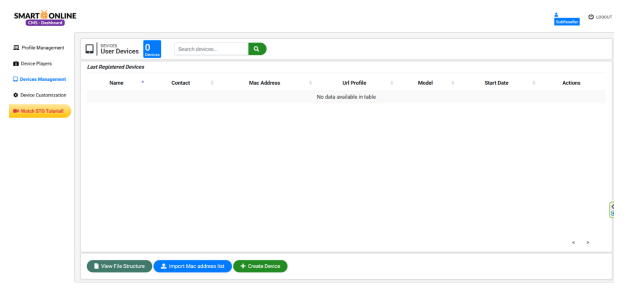
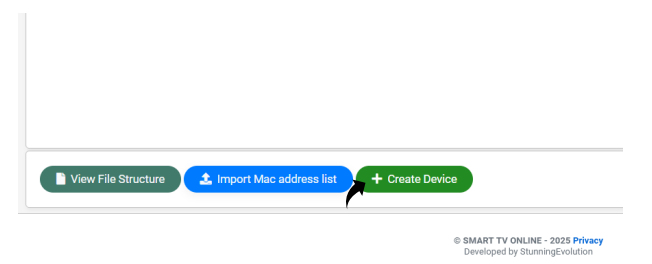
Cliquez sur « Create Device » en dessous
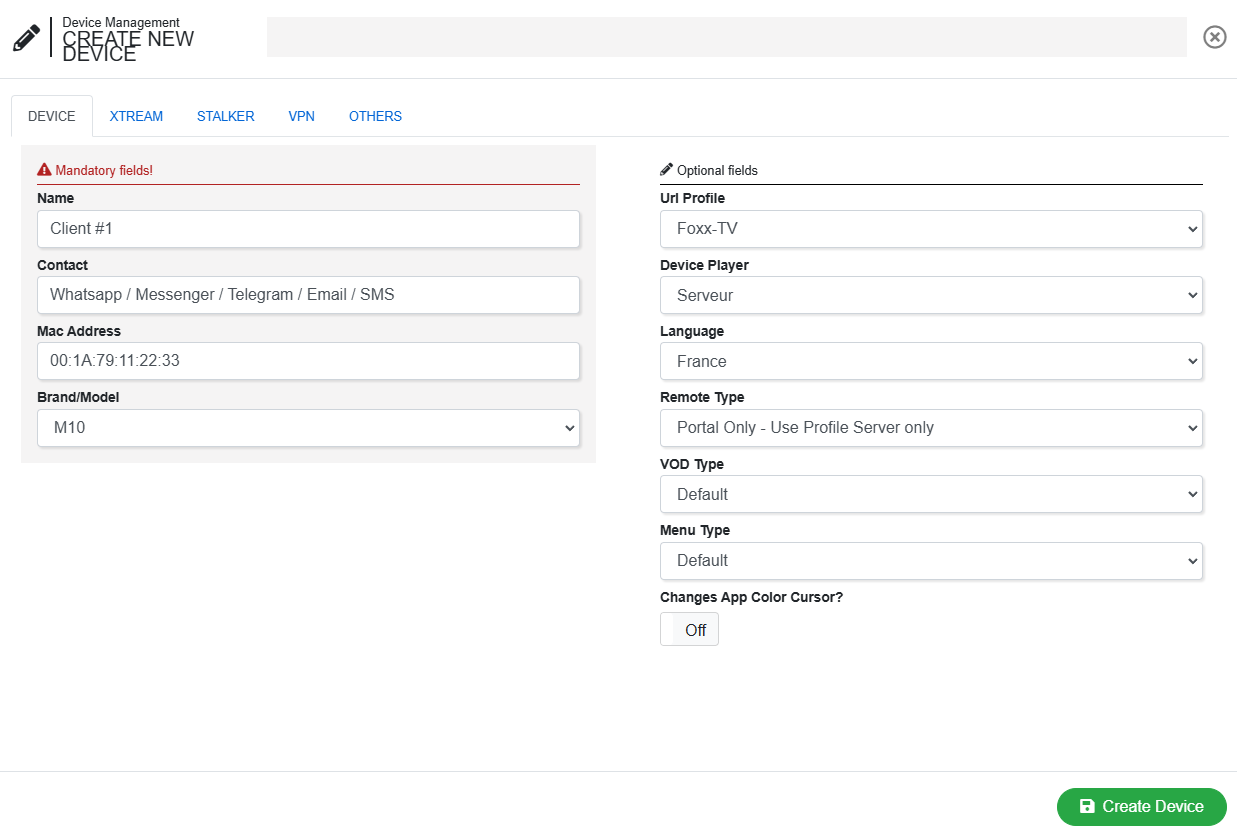
Là, nous allons encoder le « Profil » de votre client pour qu’il soit envoyé sur son décodeur.
- Name : Identification de votre client « Client #1 »
- Contact : Comment vous contactez votre client « Exemple Whatsapp »
- Mac Adress : Tapez la mac du boitier de votre client « Exemple : 00:1A:79:11:22:33«
- Brand/Model : Mettez le modèle du boitier de votre client « Exemple : M10«
- URL Profile : Sélectionnez celui que vous avez créé. « Exemple : Foxx-TV »
- Device Player : Sélectionnez celui que vous avez créé. « Exemple : Serveur »
- Language : France
- Le reste on n’y touche pas puis on fait « Create Device«
Une fois fait, demander à votre client de redémarrer le décodeur ou de lui demander de faire maison bleue sur la télécommande puis de relancer « SMART TV Online2«
📺 Guide d’installation FASTCODE
1️⃣ Mise à jour du boîtier :
Commencez par effectuer toutes les mises à jour nécessaires sur votre boîtier.
2️⃣ Lancer Smart TV Online :
Une fois les mises à jour terminées, ouvrez l’application Smart TV Online.
3️⃣ Ajout de portail :
- Sur l’écran d’accueil, entrez simplement le code : 1113.
- Ce code sera automatiquement enregistré comme portal.
4️⃣ Activation de la MAC :
Activez ensuite l’adresse MAC correspondante directement sur votre panel.
⚠️ Important :
- Le code 1113 ne fonctionne que pour les configurations basées sur l’adresse MAC.
- Si la machine doit être configurée en Xtream-Code (Login & Password), vous devrez entrer manuellement l’URL.
💡 Suivez ces étapes pour une installation rapide et sans souci !