

📱 Guide d’installation MyTVOnline IPTV Player

Ce guide vous explique pas à pas comment installer et configurer l’application MyTVOnline IPTV Player sur votre iPhone, puis ajouter votre portail (serveur) avec les identifiants fournis.
1️⃣ Télécharger l’application
Cliquez sur ce lien pour télécharger l’application depuis l’App Store :
https://apps.apple.com/fr/app/mytvonline-iptv-player/id6714452886
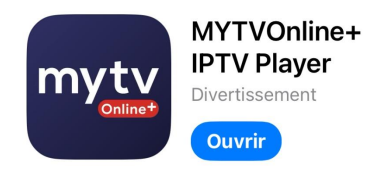
2️⃣ Lancer l’application et choisir le mode Xtream
Ouvrez l’application MyTVOnline IPTV Player, puis choisissez le premier mode : « Xtream ».
Si vous ne voyez pas cette option, allez dans : Paramètres → Sources puis cliquez sur le bouton « + » en haut à droite pour ajouter une nouvelle source.
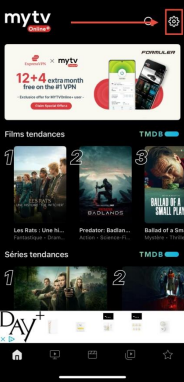
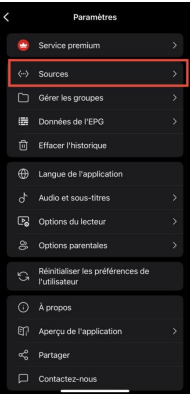
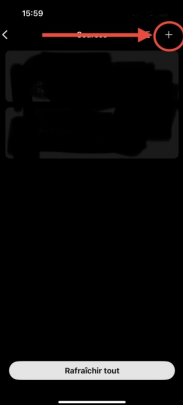
3️⃣ Ajouter le portail (MAC & Xtream)
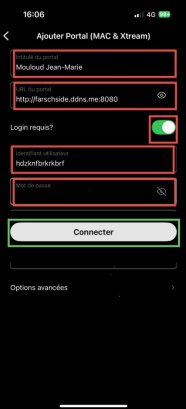
Vous arrivez sur la page « Ajouter Portal (MAC & Xtream) ». Remplissez les champs comme suit :
- Nom : choisissez un nom pour votre portail (ex. : Foxx-TV).
- URL : l’adresse du serveur (http://etc…) qui vous sera fournie.
- Login : cochez la case « Login ».
- Identifiant : entrez l’identifiant fourni.
- Mot de passe : entrez le mot de passe fourni.
Une fois tous les champs remplis, cliquez sur « Connecter » pour valider et accéder à vos contenus.
4️⃣ Réception des informations de connexion
Votre revendeur vous transmettra :
- L’URL du portal
- Votre Identifiant
- Votre Mot de passe
Ces informations vous seront envoyées l’une après l’autre afin que vous puissiez facilement les copier/coller dans l’application.
5️⃣ En cas de problème de connexion
Si la connexion échoue, vérifiez :
- Que l’URL du portal a bien été copiée en entier.
- Que l’identifiant et le mot de passe ne contiennent pas d’espace avant ou après.
- Que vous êtes bien connecté à Internet sur votre iPhone.
En cas de doute, contactez votre revendeur pour vérifier les informations fournies.
💡 Une fois correctement configurée, l’application MyTVOnline IPTV Player vous permettra d’accéder à vos chaînes TV, VOD et séries en toute simplicité.