

📦 Guide de Démarrage – Boîtier V12
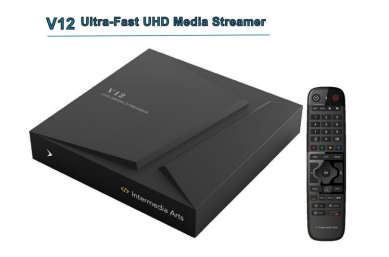
Ce guide vous accompagne pour le premier démarrage du boîtier V12, depuis l’installation de base jusqu’à la connexion au portail Foxx.
1️⃣ Préparation du boîtier et branchements
Télécommande : Nous conseillons vivement de remplacer les piles fournies par des piles neuves (AAA) pour un fonctionnement optimal.
Câble Ethernet : Si vous utilisez un câble réseau, il est possible qu’une mise à jour soit proposée au premier démarrage. Cliquez sur « Confirmer » et laissez la mise à jour s’installer.
Connexion WiFi : L’étape dédiée est présentée plus loin dans ce guide.
Une fois le boîtier branché, continuez en suivant les instructions à l’écran.
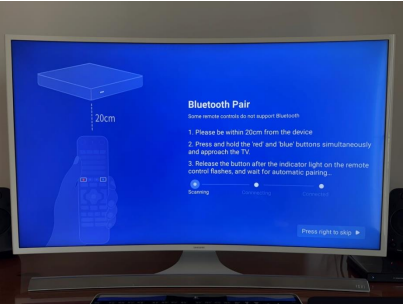
Synchronisation Télécommande : Appuyez simultanément sur les touches Rouge + Bleu comme demandé. Une fois la synchronisation réussie, appuyez sur OK.
2️⃣ Réglages de base
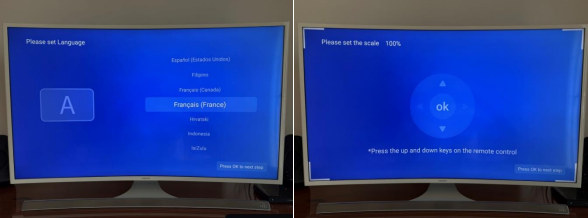
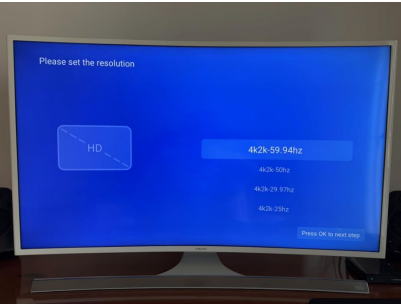
Au démarrage, configurez les paramètres suivants :
- Langue puis Ajuster l’écran
- Résolution (ex : HD, 4K…)
- Format Date puis Format Heure
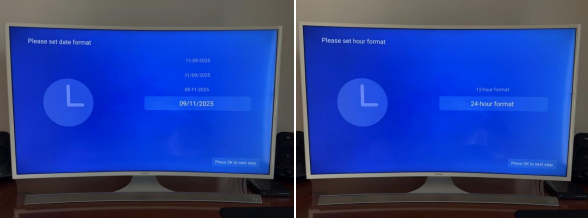
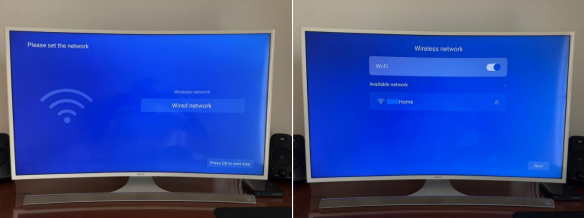
3️⃣ Choisir le type de connexion Internet
Connexion par Câble Ethernet : Recommandée pour une stabilité maximale.
Connexion WiFi : Si WiFi, il est recommandé d’utiliser la WiFi 7 si disponible.
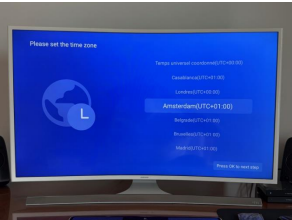
Fuseau horaire (WiFi) : Si demandé, sélectionnez Amsterdam.
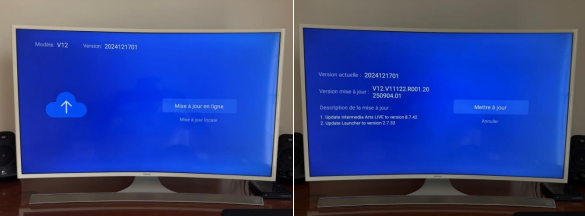
4️⃣ Mise à jour du boîtier (OTA Update)
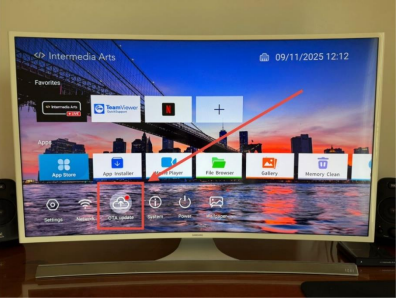
Une fois arrivé sur la page d’accueil :
- Allez en bas sur « OTA update ».
- Sélectionnez « Mise à Jour en Ligne ».
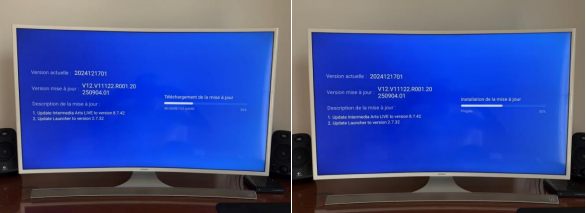
- Cliquez sur « Mettre à Jour ».
Patientez jusqu’à la fin de l’installation et du redémarrage complet.
5️⃣ Lancer Intermedia Arts
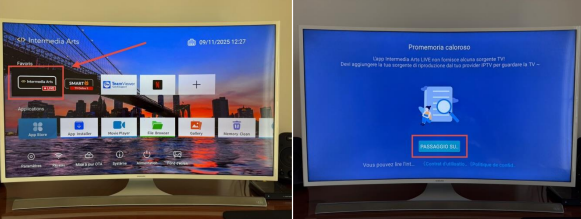
Depuis la page d’accueil, allez sur l’application Intermedia Arts (en haut à gauche) puis appuyez sur OK.
Vous arrivez sur l’écran d’accueil du portail, cliquez sur « PASSAGE OK » pour continuer.
6️⃣ Connexion au portail
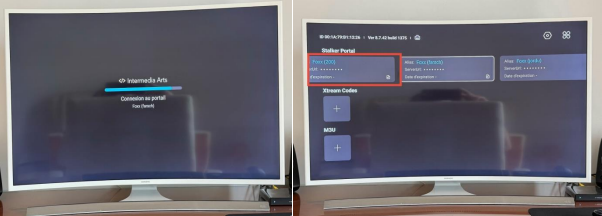
Le boîtier se connecte automatiquement au portail.
Une fois l’écran affiché, sélectionnez le portail Foxx (200) puis appuyez sur OK.
Après connexion, votre boîtier charge l’interface TV.
🖥️ Guide : Création et Activation des Profils U.R.L. (Panel STO)
Ce guide vous explique comment créer un Profil U.R.L., y ajouter vos serveurs, puis activer ces U.R.L. sur les boîtiers de vos clients via le Panel STO / Intermedia Arts.
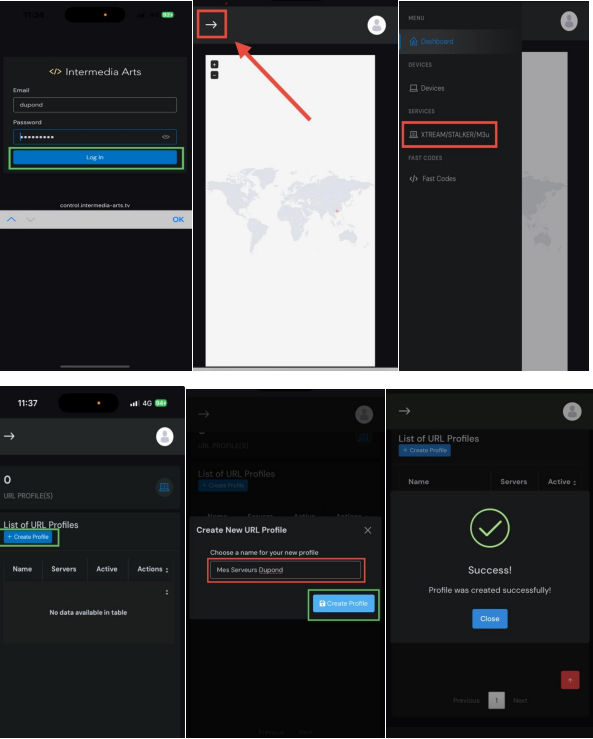
1️⃣ Accéder au panel
Rendez-vous sur le site :
https://control.intermedia-arts.tv
Connectez-vous avec votre email et mot de passe.
2️⃣ Créer un Profil U.R.L.
Une fois connecté :
- Cliquez sur le bouton Menu (icône en haut à gauche).
- Allez dans : XTREAM/STALKER URL(s).
- Cliquez sur Create Profile.
- Choisissez un nom pour votre profil (exemple du PDF : « Mes Serveurs Dupont »).
- Cliquez sur Create Profile pour valider.
Vous verrez ensuite votre nouveau profil apparaître dans la liste.
3️⃣ Ajouter vos U.R.L. Serveurs
Pour ajouter vos serveurs :
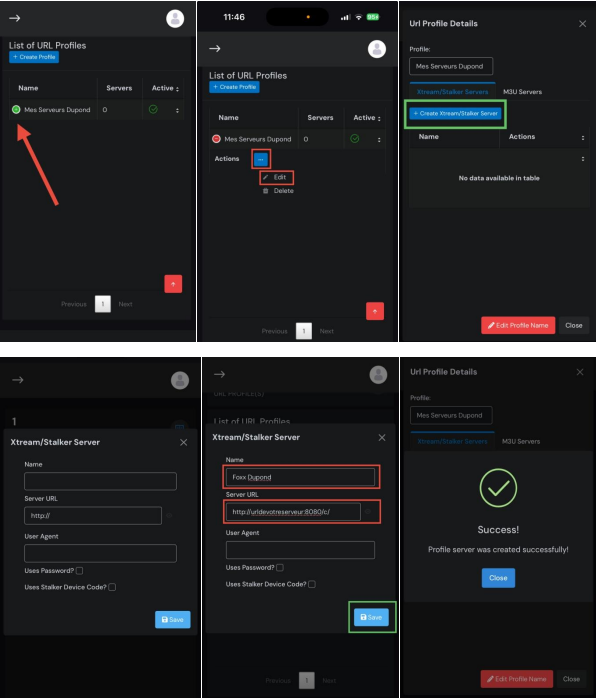
- Cliquez sur votre Profil U.R.L..
- Cliquez sur Create Xtream/Stalker Server.
- Remplissez :
- Name : Nom du serveur (ex : Fox Dupont).
- Server URL : Votre URL du serveur .
- Laissez Uses Password décoché.
- Laissez Uses Stalker Device Code décoché.
Cliquez ensuite sur Save → Le serveur sera ajouté avec succès.
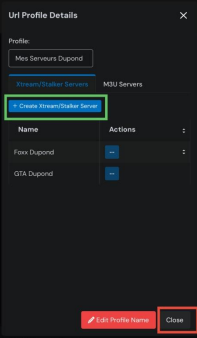
🔁 Vous pouvez ajouter autant d’U.R.L. que nécessaire en répétant la même opération.
4️⃣ Gérer vos U.R.L. (modifier / supprimer)
Depuis la liste de vos serveurs :
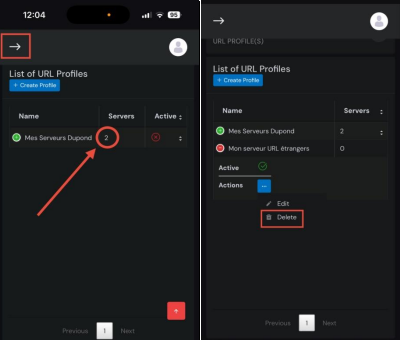
- Cliquez sur le + pour afficher les options.
- Vous pouvez ensuite Edit (modifier) ou Delete (supprimer) un serveur.
La page indique aussi le nombre total d’URL ajoutées.
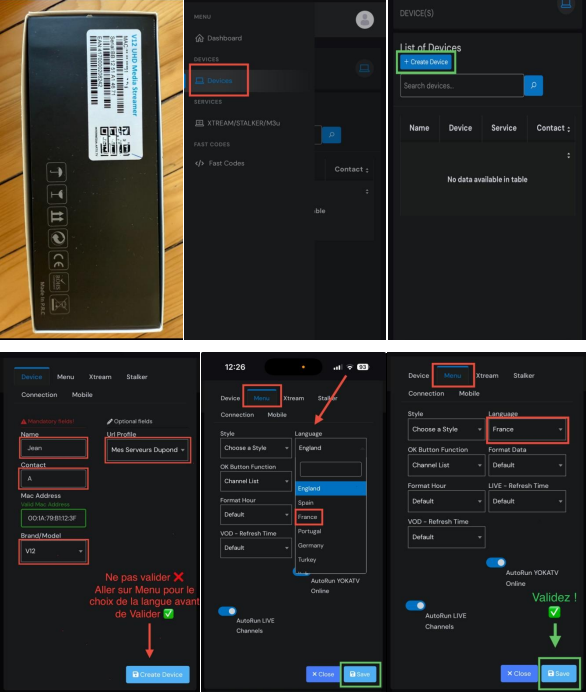
5️⃣ Activer une U.R.L. pour un client (via l’adresse MAC)
Préparez l’adresse MAC du boîtier du client.
- Allez dans Devices.
- Cliquez sur Create Device.
- Remplissez :
- Name : Nom du client.
- Contact : Info contact (WhatsApp, téléphone…).
- Mac Address : Adresse MAC du boîtier.
- Brand/Model : V12
- URL Profile : Sélectionnez votre profil précédemment créé.
⚠️ Avant de valider, allez dans l’onglet Menu → Language = France
Ensuite cliquez sur Save pour valider la création.
6️⃣ Modifier un appareil client si nécessaire
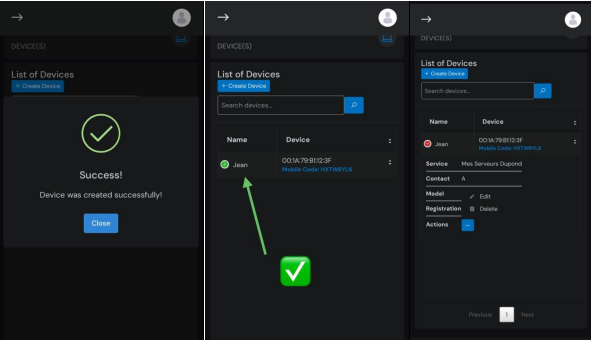
Une fois l’appareil créé :
- Cliquez sur le symbole + pour afficher les paramètres.
- Vous pouvez modifier à tout moment les réglages du client.
🛡️ Guide d’installation SURFSHARK – Boîtier V12
Ce guide explique comment installer et configurer le VPN Surfshark sur votre boîtier V12 afin de sécuriser votre connexion.
1️⃣ Télécharger l’application Surfshark
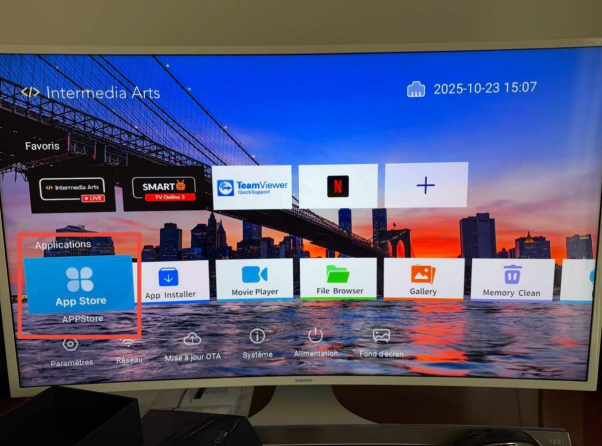
Depuis la page d’accueil de votre boîtier :
- Allez sur « App Store » et validez en appuyant sur OK.
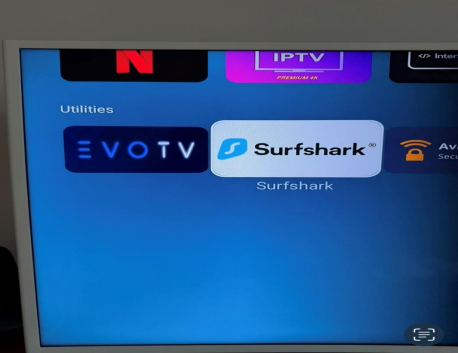
- Descendez tout en bas dans la catégorie « Utilities ».
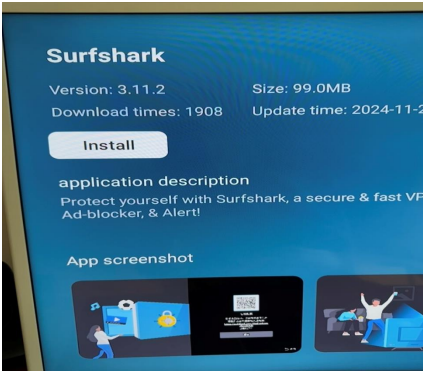
- Sélectionnez « Surfshark » pour lancer le téléchargement.
2️⃣ Installer et ouvrir Surfshark
Une fois l’application trouvée :
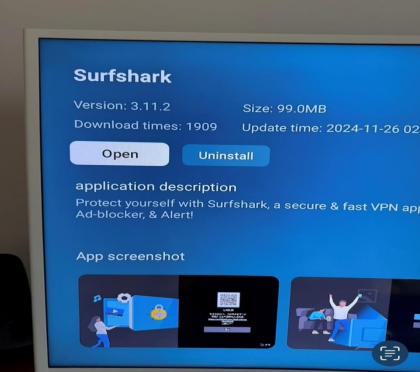
- Sélectionnez « Install » pour installer l’application.
- Quand l’installation est terminée, cliquez sur « Open » pour lancer Surfshark.
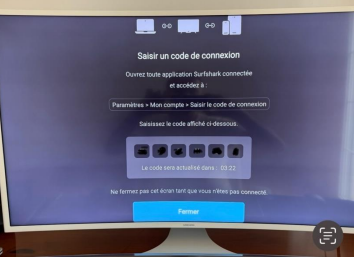
3️⃣ Se connecter avec un code
Au premier lancement de Surfshark :
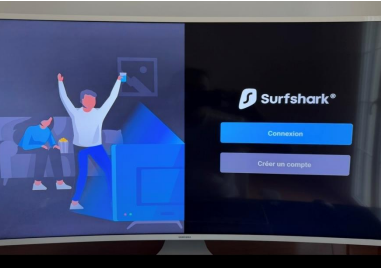
- Choisissez « Connexion » puis validez avec OK.
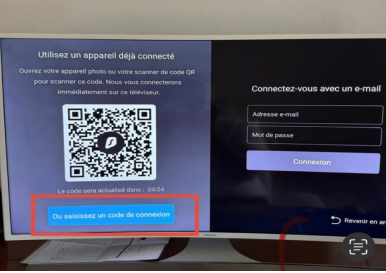
- Sélectionnez « Ou saisissez un code de connexion » et validez avec OK.
- Un code de connexion s’affiche à l’écran.
- Transmettez ce code à la personne qui gère l’installation a distance et patientez le temps qu’ils le valident.
4️⃣ Choisir le pays de connexion (Autriche)
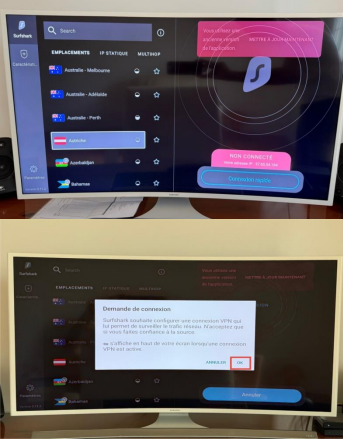
Après validation du code :
- Une fois connecté, choisissez « Autriche » dans la liste des emplacements.
- Validez en appuyant sur OK.
- Si une demande de connexion apparaît, confirmez en appuyant sur OK.
5️⃣ Paramétrer le VPN (Auto-connect)
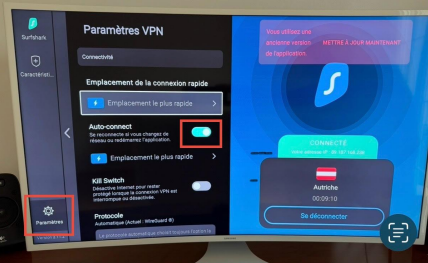
Ouvrez le menu des paramètres Surfshark :
- Allez dans « Paramètres » puis « Paramètres VPN ».
- Cochez l’option « Auto-connect » pour que le VPN se connecte automatiquement.
- Sélectionnez ensuite « Emplacement le plus rapide » et validez avec OK.
6️⃣ Valider l’emplacement Autriche
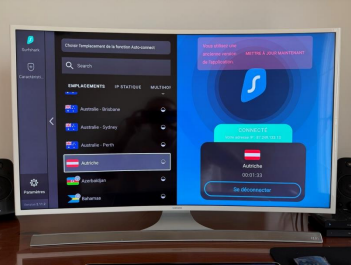
Dans la liste déroulante des pays :
- Sélectionnez à nouveau « Autriche ».
- Validez en appuyant sur OK.
Le VPN est maintenant connecté sur un serveur situé en Autriche.
7️⃣ Revenir sur la page d’accueil du boîtier
Une fois la configuration terminée :
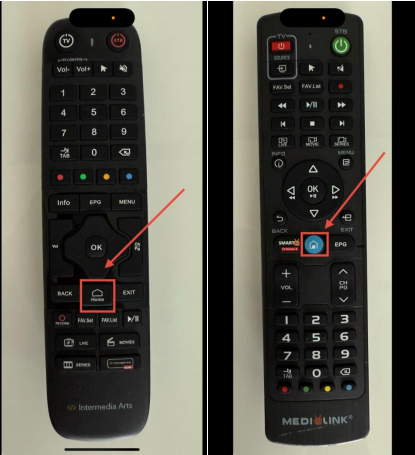
- Appuyez sur la touche « Home » de votre télécommande.
- Vous revenez sur la page d’accueil de votre boîtier, Surfshark reste actif en arrière-plan.
✅ Votre VPN Surfshark est maintenant configuré et opérationnel sur votre boîtier V12.